 ILLUEE
회계 자세히
새 회사를 받아 기초 자료를 넣고, 한 해 동안 전표를 쌓고, 결산해서 재무제표를 만들기까지의 순서입니다. 전표 입력과 장부 보기는 시작하기에 있습니다. 그림은 예시 회사 (주)샘플상사의 화면입니다.
시작하기·자주 쓰는 메뉴 · 회계 자세히 · 부가세·원천세 신고 · 인사급여 · 물류 · 세무사무소 도우미
1. 한 해 흐름
기초 준비
회사 등록, 거래처 등록, 전기 이월 잔액, 고정자산
매일·매월
일반전표, 매입매출전표, 급여 회계처리
신고 때마다
부가세 신고서, 원천징수이행상황신고서
연말
결산자료 입력 → 결산전표 → 재무제표
2. 거래처 등록
회계 › 회계관리 › 기초정보관리 › 거래처등록
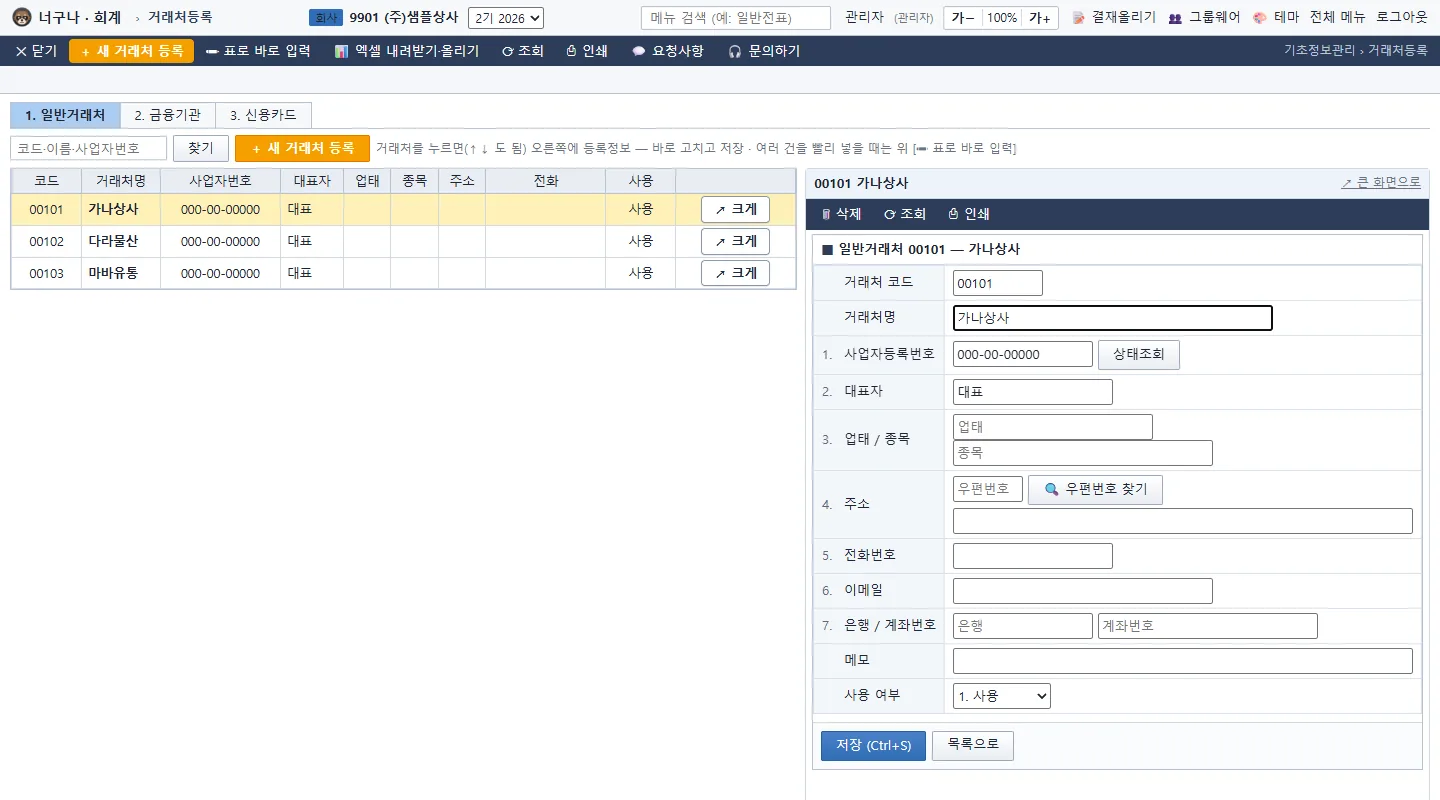
- 위 탭으로 일반거래처, 금융기관(통장), 신용카드를 나눠 관리합니다. 통장과 카드도 거래처로 등록해 두어야 전표에서 고를 수 있습니다.
- [+ 새 거래처 등록]을 누르고 거래처명, 사업자등록번호, 대표자, 업태·종목, 주소를 넣은 뒤 Ctrl+S로 저장합니다. [상태조회]로 휴·폐업을 확인할 수 있습니다.
- 여러 건을 한꺼번에 넣을 때는 [표로 바로 입력]이나 [엑셀 내려받기·올리기]를 씁니다.
- 목록에서 ↑↓로 움직이면 오른쪽 등록정보가 따라 바뀝니다. 고친 뒤 저장하면 됩니다.
3. 계정과목·적요
회계 › 회계관리 › 기초정보관리 › 계정과목및적요등록
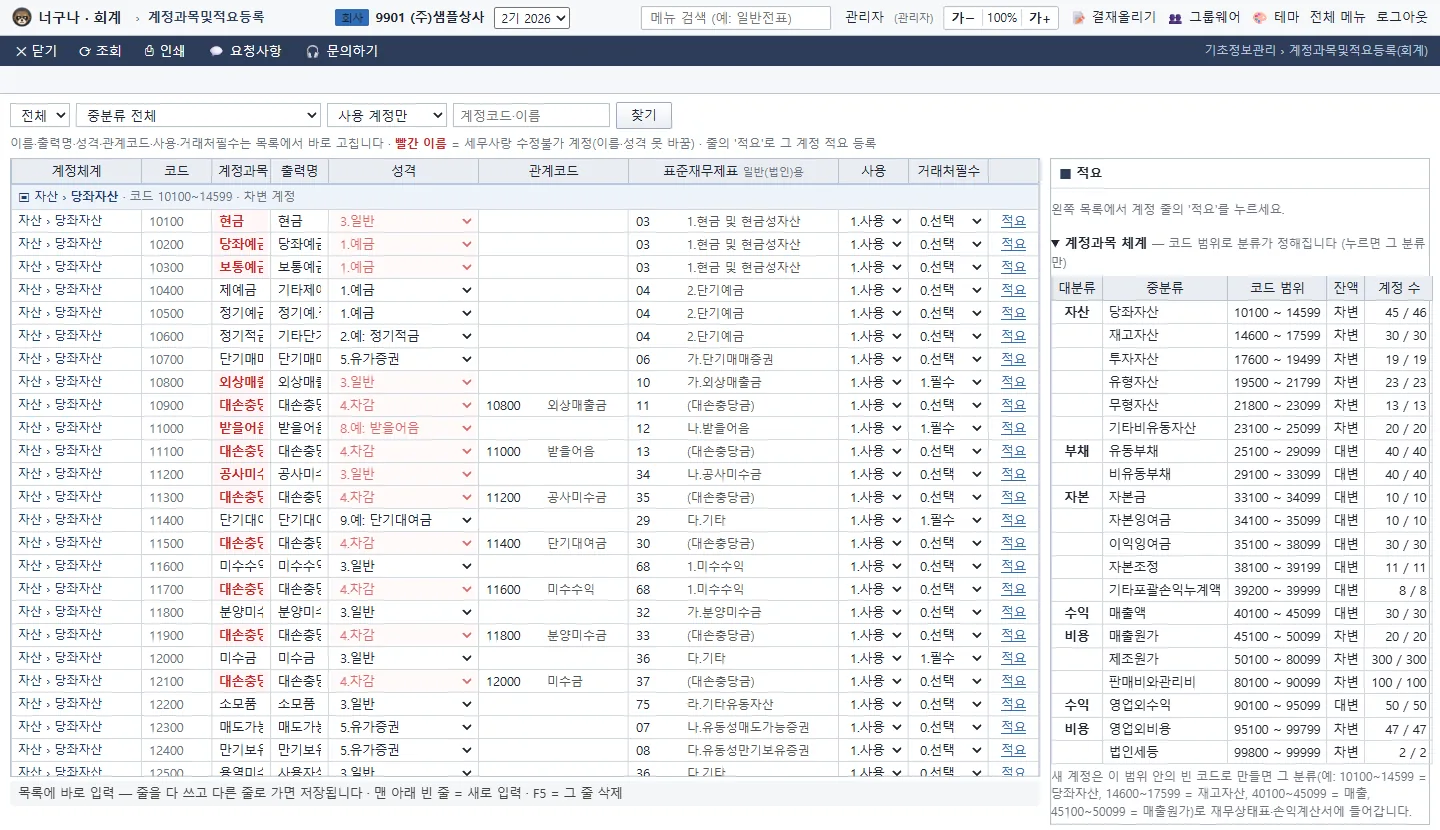
- 새 회사에는 기본 계정과목이 이미 들어 있어 대부분 그대로 쓰면 됩니다.
- 이름, 출력명, 성격, 관계코드, 사용 여부, 거래처 필수 여부는 목록에서 바로 고칩니다. 빨간 이름은 바꿀 수 없는 기본 계정입니다.
- 새 계정은 오른쪽 계정과목 체계의 코드 범위 안에서 빈 코드로 만듭니다. 예: 판매비와관리비는 80100~90099. 범위에 따라 재무상태표·손익계산서 자리가 정해집니다.
- 줄의 적요를 누르면 그 계정에서 자주 쓰는 적요를 등록할 수 있습니다.
4. 전기 이월 잔액
회계 › 회계관리 › 전기이월 Ⅰ › 전기분재무상태표 · 거래처별초기이월
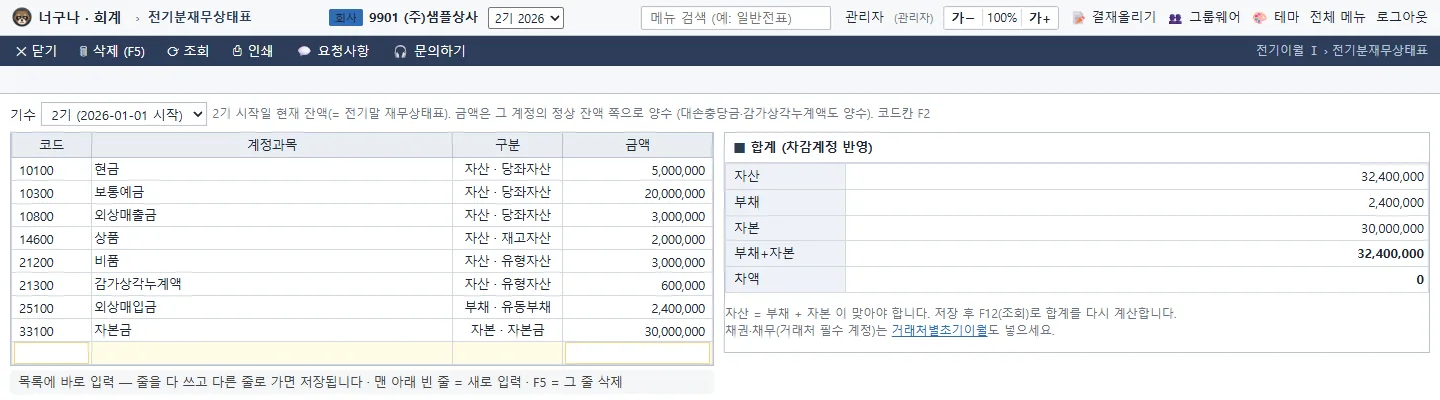
- 올해 기수를 고르고 기수 시작일 현재 잔액(작년 말 재무상태표)을 계정마다 넣습니다. 코드 칸에서 F2로 계정을 찾습니다.
- 금액은 모두 양수로 넣습니다. 대손충당금, 감가상각누계액 같은 차감 계정도 양수입니다.
- 오른쪽 합계에서 자산 = 부채 + 자본, 차액이 0인지 확인합니다.

- 외상매출금, 외상매입금처럼 거래처가 필요한 계정은 거래처별초기이월에서 거래처별로 나눠 넣습니다. 거래처 합계가 재무상태표 금액과 같아야 합니다.
- 작년에도 너구나를 썼다면 이 단계는 필요 없습니다.
5. 고정자산·감가상각
회계 › 회계관리 › 고정자산 › 고정자산등록
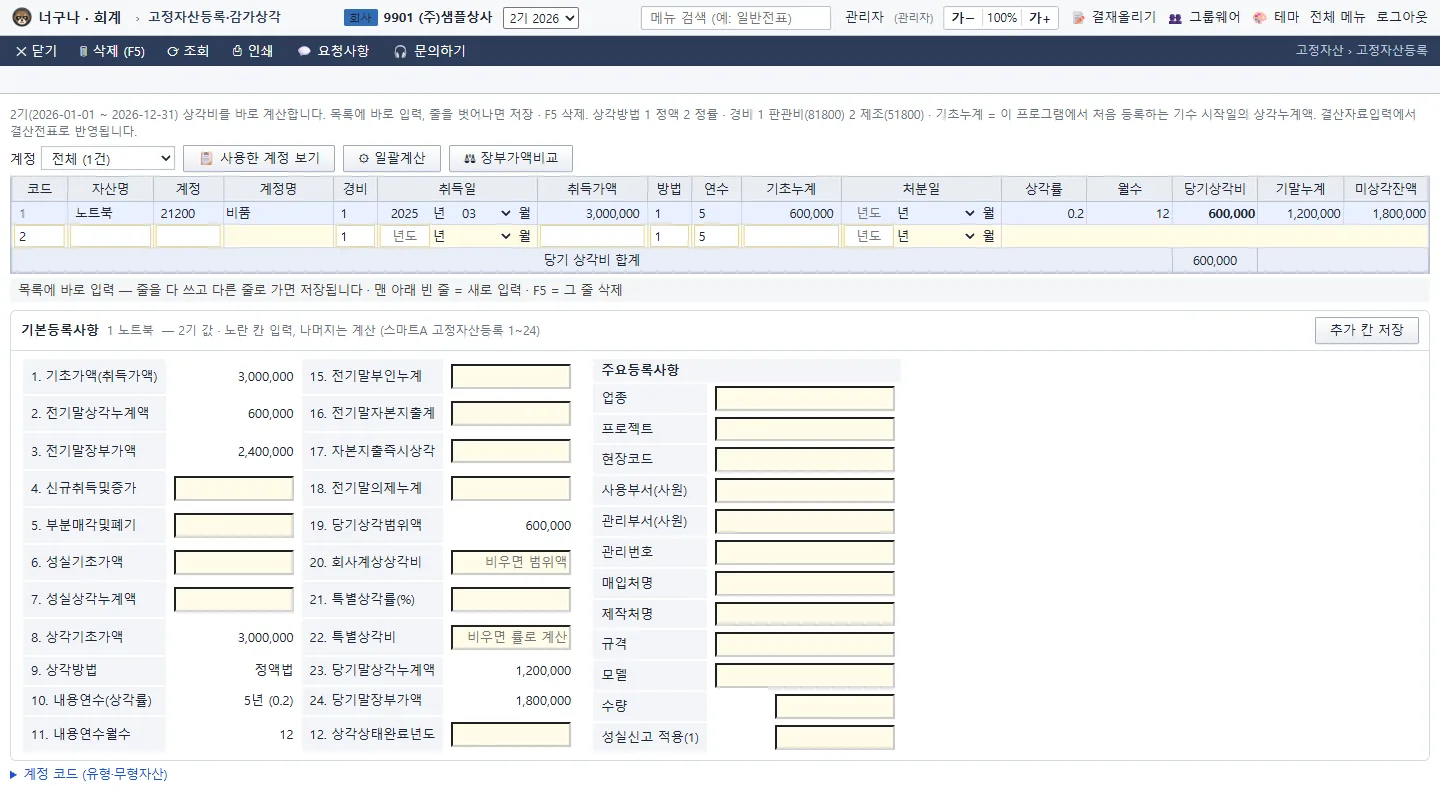
- 맨 아래 빈 줄에 자산명, 계정(예: 21200 비품), 경비 구분, 취득일, 취득가액, 상각방법, 내용연수를 넣습니다.
- 방법: 1 정액법, 2 정률법. 경비: 1 판매관리비, 2 제조원가.
- 예전부터 있던 자산은 기초누계에 올해 기수 시작일까지의 상각누계액을 넣습니다.
- 상각률, 월수, 당기상각비, 기말누계, 미상각잔액은 자동으로 계산됩니다. 줄을 고르면 아래에 기본등록사항이 자세히 나옵니다.
- 계산된 상각비는 결산자료 입력에서 결산전표로 넣습니다. [장부가액비교]로 장부와 맞는지 확인할 수 있습니다.
6. 매입매출장
회계 › 회계관리 › 주요장부 › 매입매출장
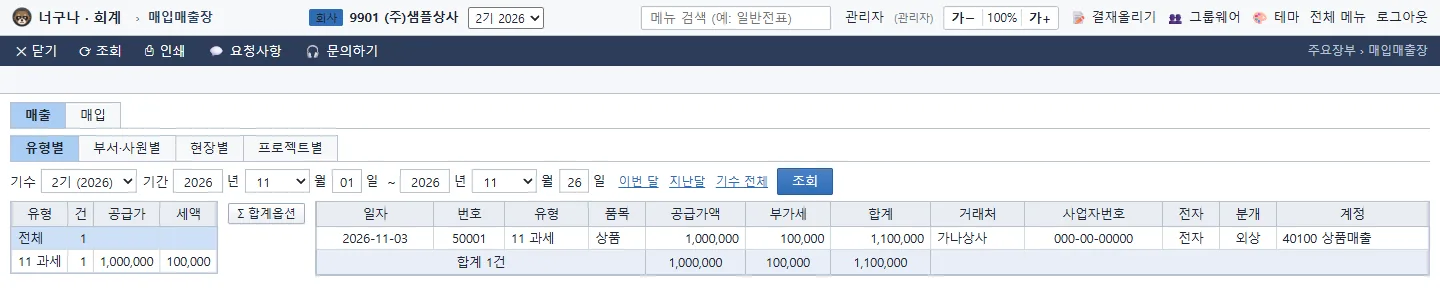
- 매출·매입 탭을 고르고 기간을 정해 [조회]합니다. 왼쪽에서 유형(11 과세 등)을 누르면 그 유형만 봅니다.
- 유형별 외에 부서·사원별, 현장별, 프로젝트별로도 묶어 볼 수 있습니다.
- 부가세 신고 전에 이 화면에서 빠진 세금계산서나 잘못된 유형이 없는지 먼저 확인하면 좋습니다.
7. 결산자료 입력
회계 › 회계관리 › 결산재무제표 › 결산자료입력
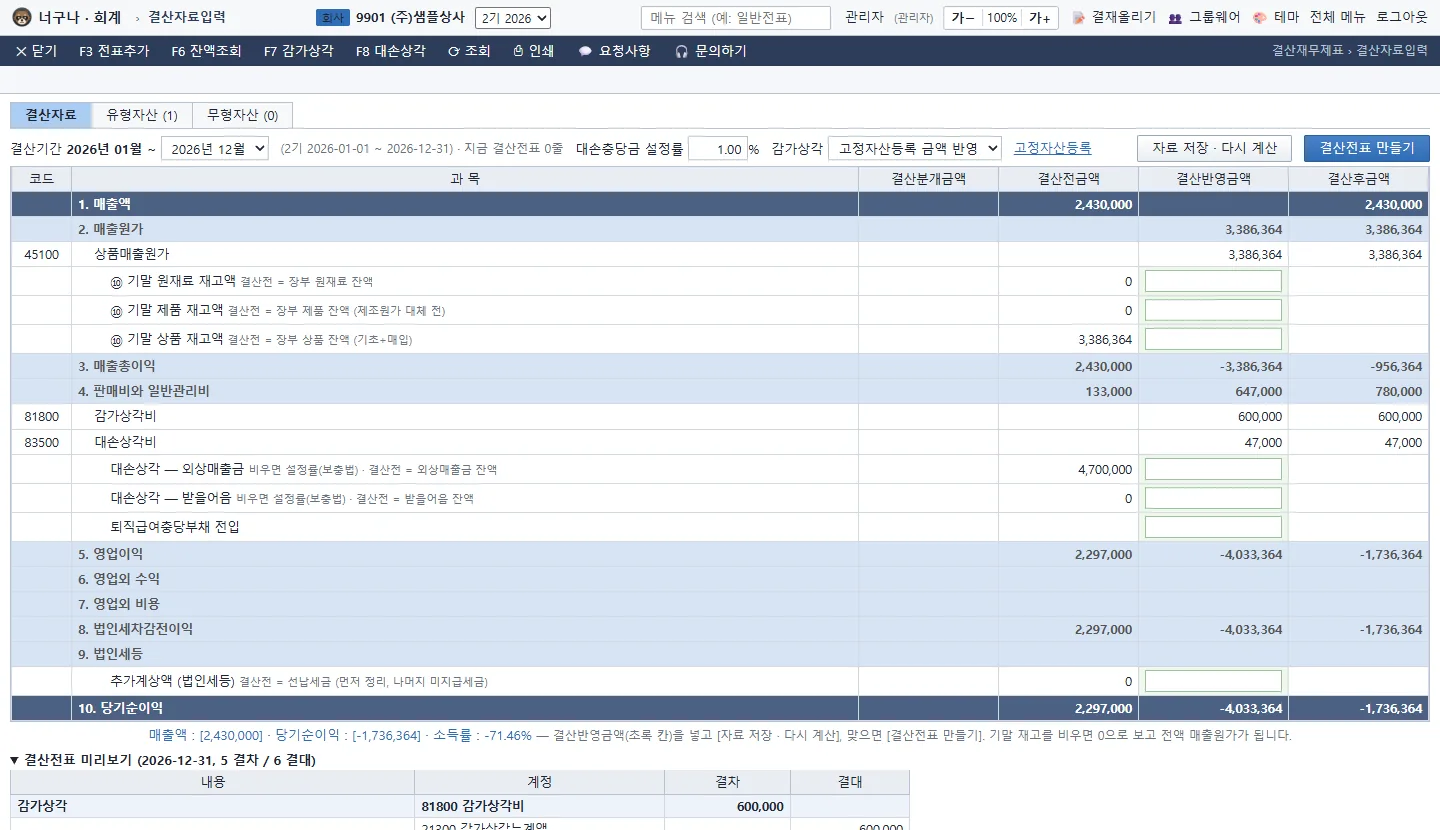
- 결산기간(보통 1월~12월)을 확인합니다.
- 초록 칸에 결산 금액을 넣습니다.
- 기말 재고액(상품·제품·원재료): 비워 두면 0으로 보고 전부 매출원가가 됩니다.
- 대손상각: 비우면 위 설정률(기본 1%)로 보충법 계산합니다.
- 감가상각: 위에서 '고정자산등록 금액 반영'을 고르면 고정자산등록에서 계산한 금액이 들어갑니다.
- 퇴직급여충당부채 전입, 법인세 추가계상액도 여기서 넣습니다.
- [자료 저장 · 다시 계산]을 누르면 결산후금액과 당기순이익이 다시 계산됩니다. 아래 결산전표 미리보기에서 만들어질 전표를 확인합니다.
- 맞으면 [결산전표 만들기]를 누릅니다. 결산일자 전표로 들어갑니다.
8. 재무제표
회계 › 회계관리 › 결산재무제표 › 재무상태표 · 손익계산서
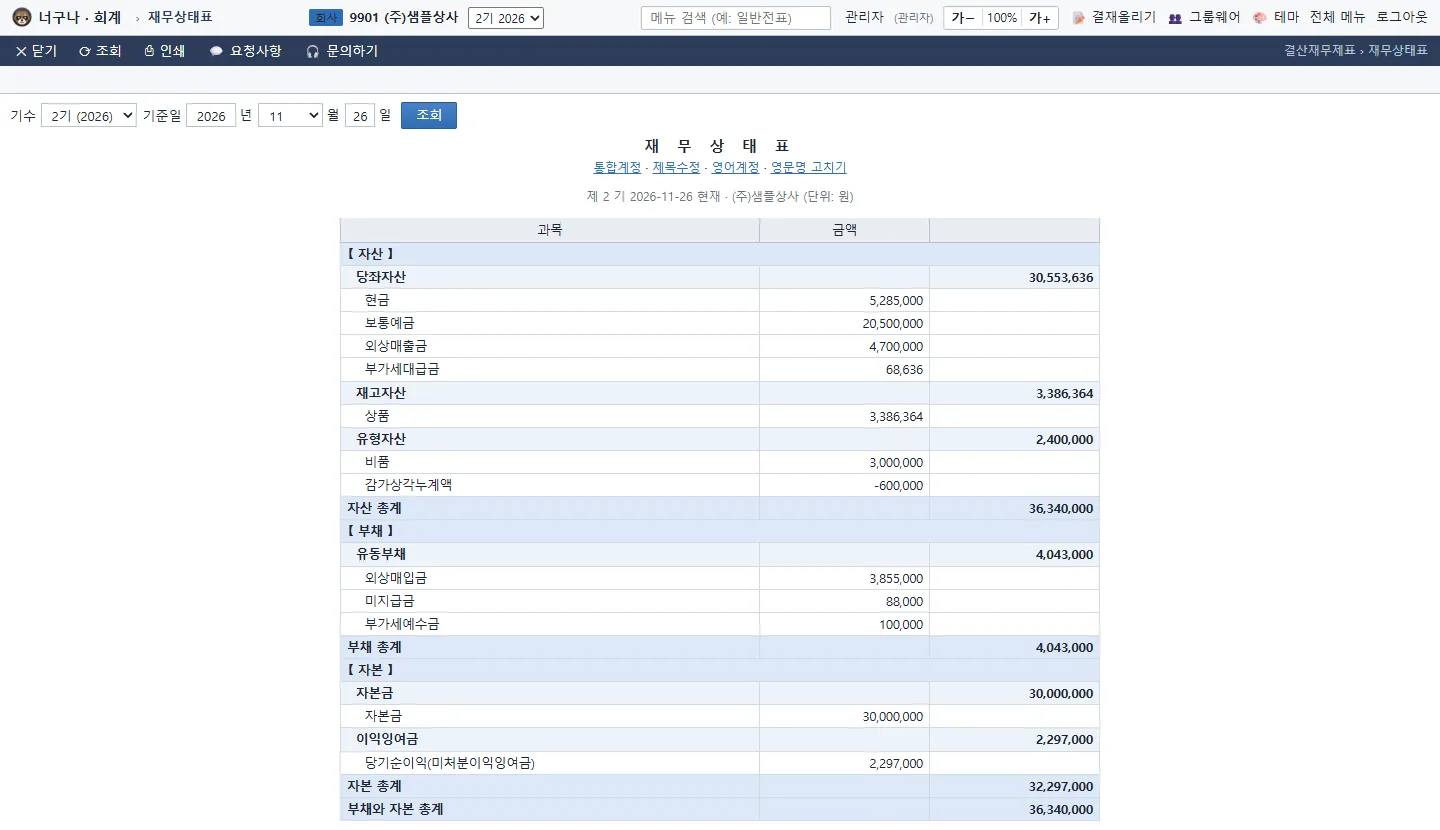
- 기수와 기준일을 정하고 [조회]합니다. 결산 전에도 그 날짜까지의 잔액으로 볼 수 있습니다.
- 위의 [통합계정], [제목수정], [영어계정]으로 보이는 과목 이름과 묶음을 바꿀 수 있습니다.
- 손익계산서, 합계잔액시산표, 현금흐름표, 이익잉여금처분계산서도 같은 묶음에 있습니다. 모두 [인쇄]로 양식에 맞춰 뽑습니다.
9. 데이터 백업
회계 › 데이터관리 › 데이터백업
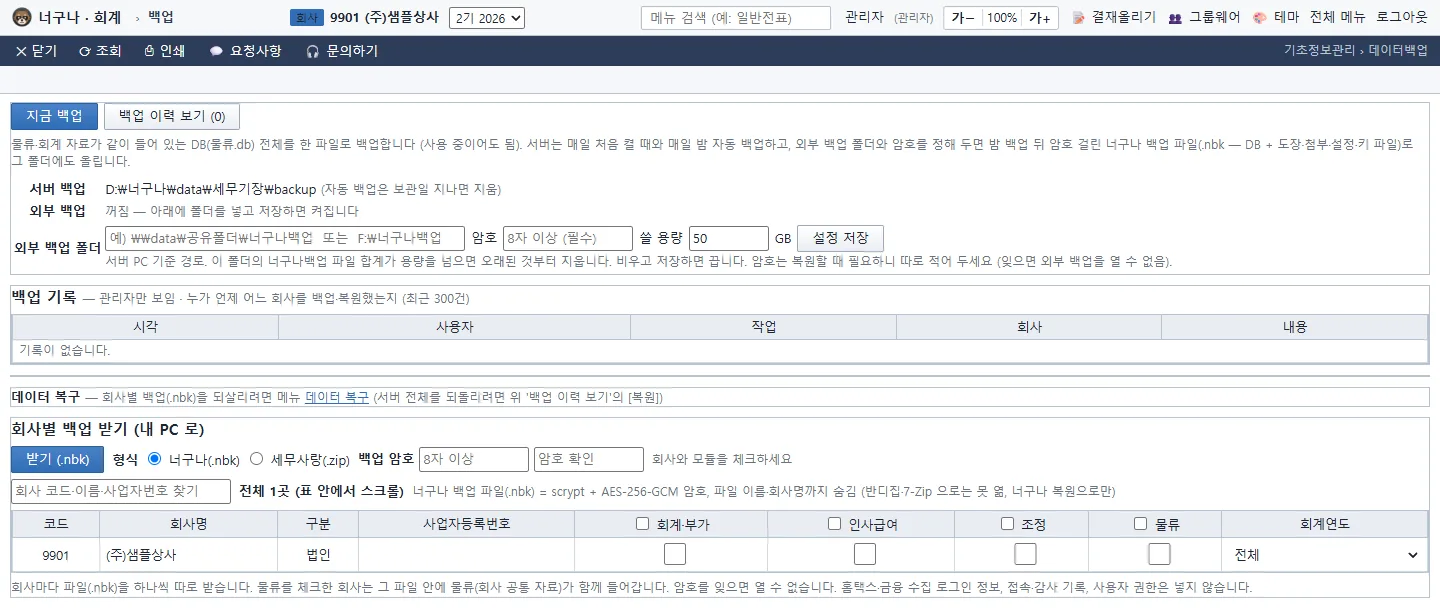
- 서버는 매일 처음 켤 때와 매일 밤 자동으로 백업합니다. [지금 백업]으로 바로 백업할 수도 있습니다.
- 외부 백업 폴더와 암호를 정해 두면 밤 백업 뒤 암호를 건 백업 파일을 그 폴더에도 올립니다. 암호를 잊으면 열 수 없으니 따로 적어 두세요.
- 회사별 백업 받기: 회사와 업무(회계·부가, 인사급여, 조정, 물류)를 체크하고 백업 암호를 넣은 뒤 [받기]를 누르면 내 PC로 회사마다 파일(.nbk)을 받습니다. 세무사랑 형식(.zip)으로도 받을 수 있습니다.
- 되살릴 때는 데이터 복구 메뉴를 씁니다.