 ILLUEE
물류 (영업·구매·재고)
품목을 등록하고, 팔고 사고, 돈을 받고 주고, 재고를 확인한 뒤 회계 전표로 보내기까지의 순서입니다. 물류 메뉴는 업무 탭의 물류에 있습니다. 그림은 예시 회사 (주)샘플상사의 화면입니다.
시작하기·자주 쓰는 메뉴 · 회계 자세히 · 부가세·원천세 신고 · 인사급여 · 물류 · 세무사무소 도우미
1. 물류 흐름
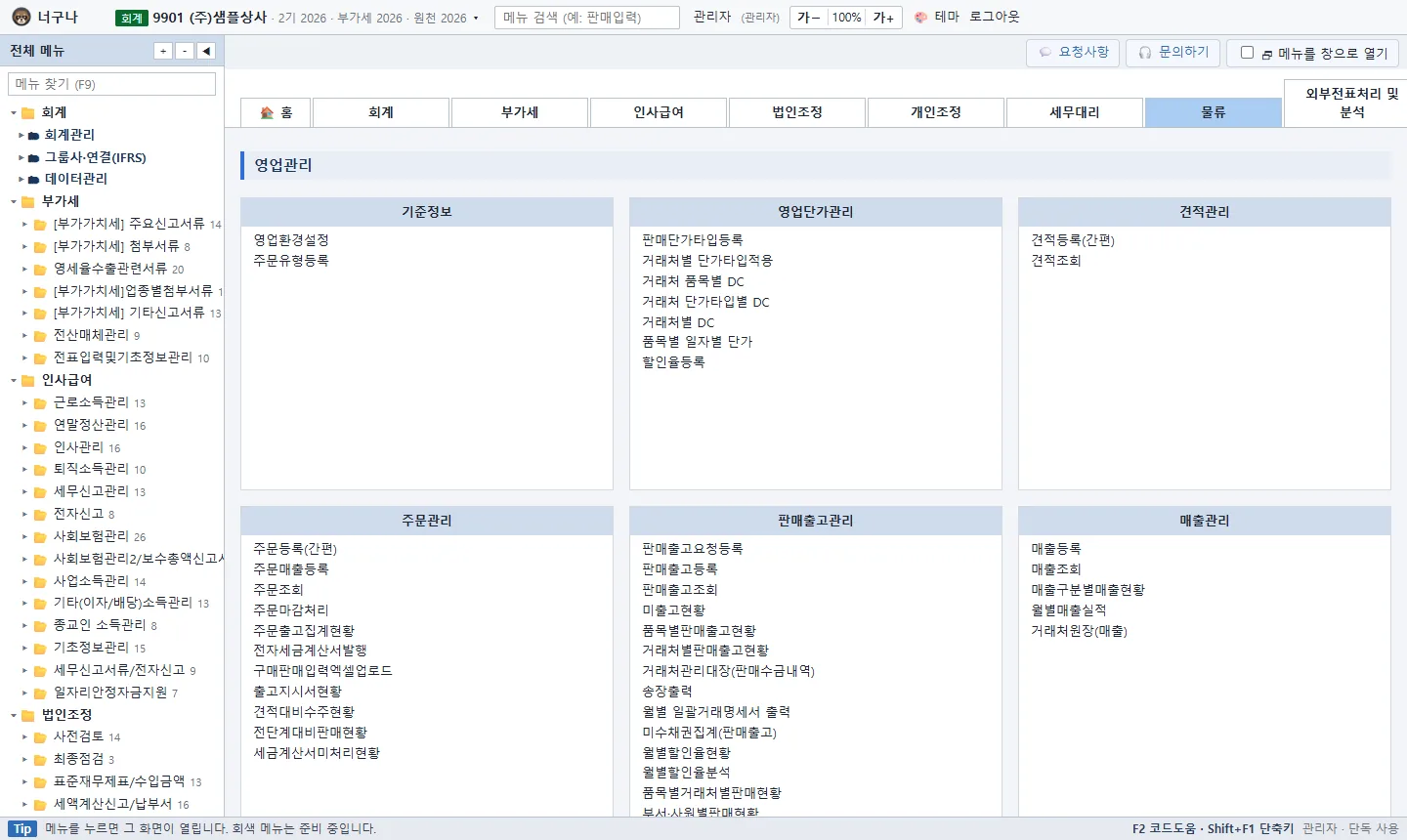
기초 등록
품목, 창고, 거래처를 등록합니다.
팔고 사기
견적·주문을 거쳐 판매 입력, 구매 입력을 합니다.
돈 주고받기
수금 입력, 지급 입력으로 미수·미지급을 정리합니다.
재고·회계
재고를 확인하고, 매출·매입을 회계 전표로 보냅니다.
2. 품목 등록
물류 › 기초정보관리 › 기초등록 › 품목등록
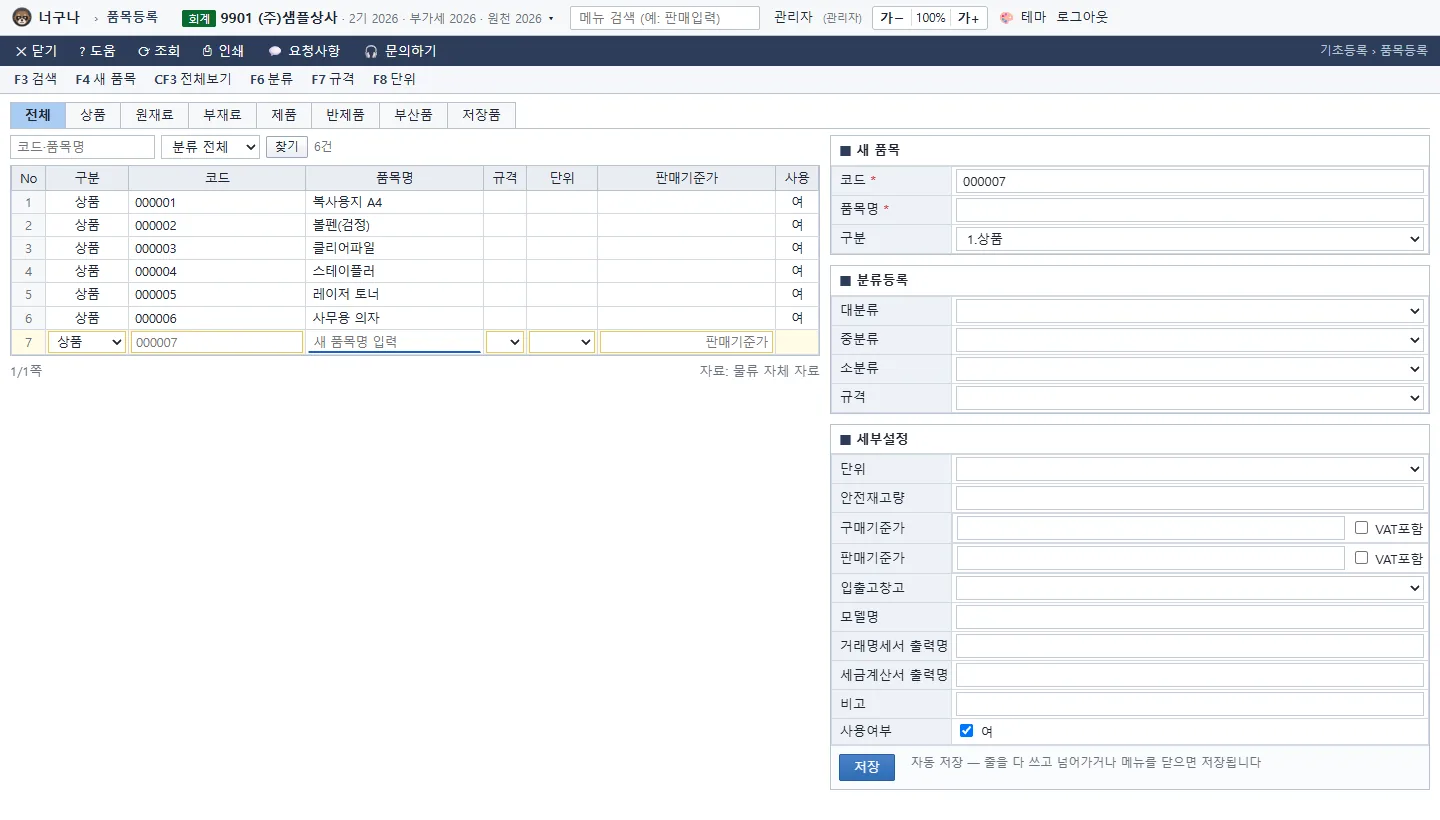
- F4(새 품목)를 누르면 다음 코드가 자동으로 들어갑니다. 품목명과 구분(상품, 원재료, 제품 등)을 넣습니다.
- 분류(대·중·소), 규격, 단위, 안전재고량, 구매기준가·판매기준가, 입출고 창고를 넣습니다. 기준가에 부가세가 포함돼 있으면 'VAT포함'을 체크합니다.
- 줄을 다 쓰고 넘어가면 자동으로 저장됩니다. 쓰지 않는 품목은 지우지 말고 사용여부를 '부'로 바꿉니다.
- 분류는 F6, 규격은 F7, 단위는 F8로 따로 등록합니다. 창고는 같은 묶음의 창고등록에서 만듭니다.
3. 견적·주문
물류 › 영업관리 › 견적관리 › 견적등록(간편) · 주문관리 › 주문등록(간편)
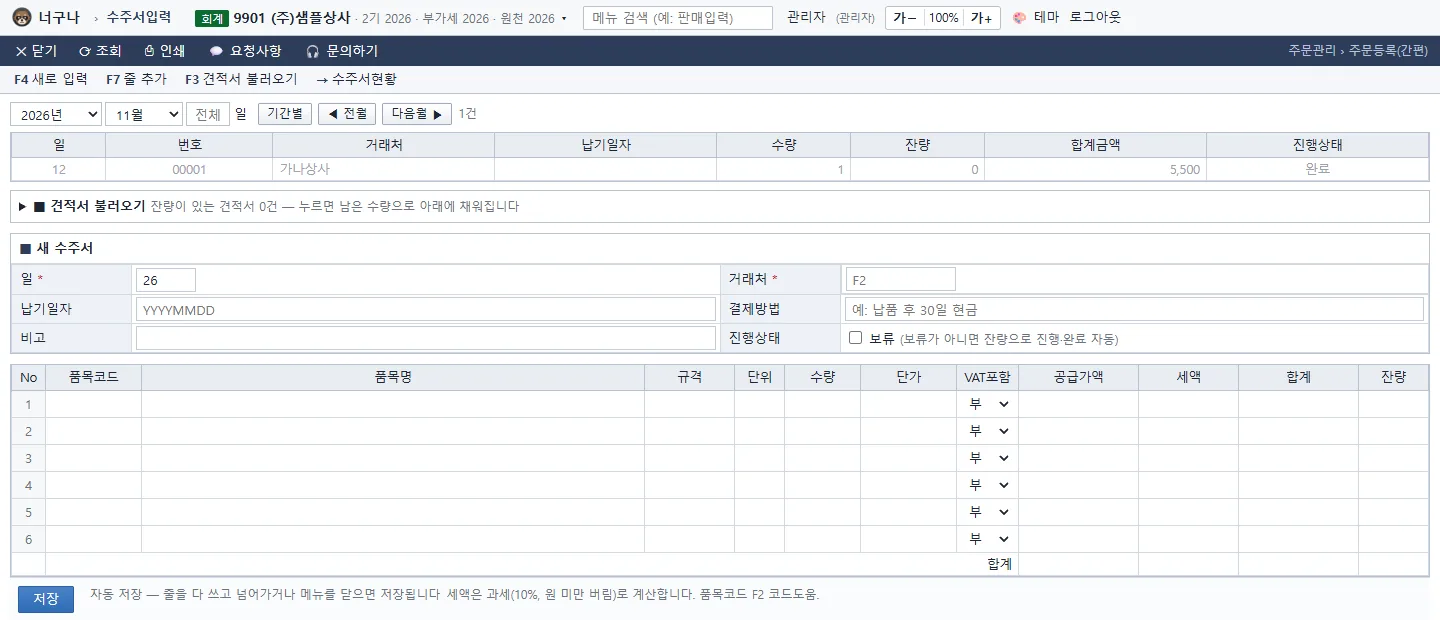
- 견적서와 수주서는 같은 방식으로 씁니다. 일자, 거래처(F2), 납기일자를 넣고 아래 줄에 품목코드, 수량, 단가를 넣습니다.
- 수주서에서 F3 견적서 불러오기를 누르면 남은 수량이 있는 견적서를 골라 그대로 채웁니다.
- 진행상태는 남은 수량으로 자동으로 바뀝니다(진행·완료). 잠시 멈출 건은 '보류'를 체크합니다.
- 세액은 과세 10%로 계산되고 원 미만은 버립니다.
4. 판매 입력
물류 › 영업관리 › 주문관리 › 주문매출등록 (판매출고관리 › 판매출고등록과 같은 화면)
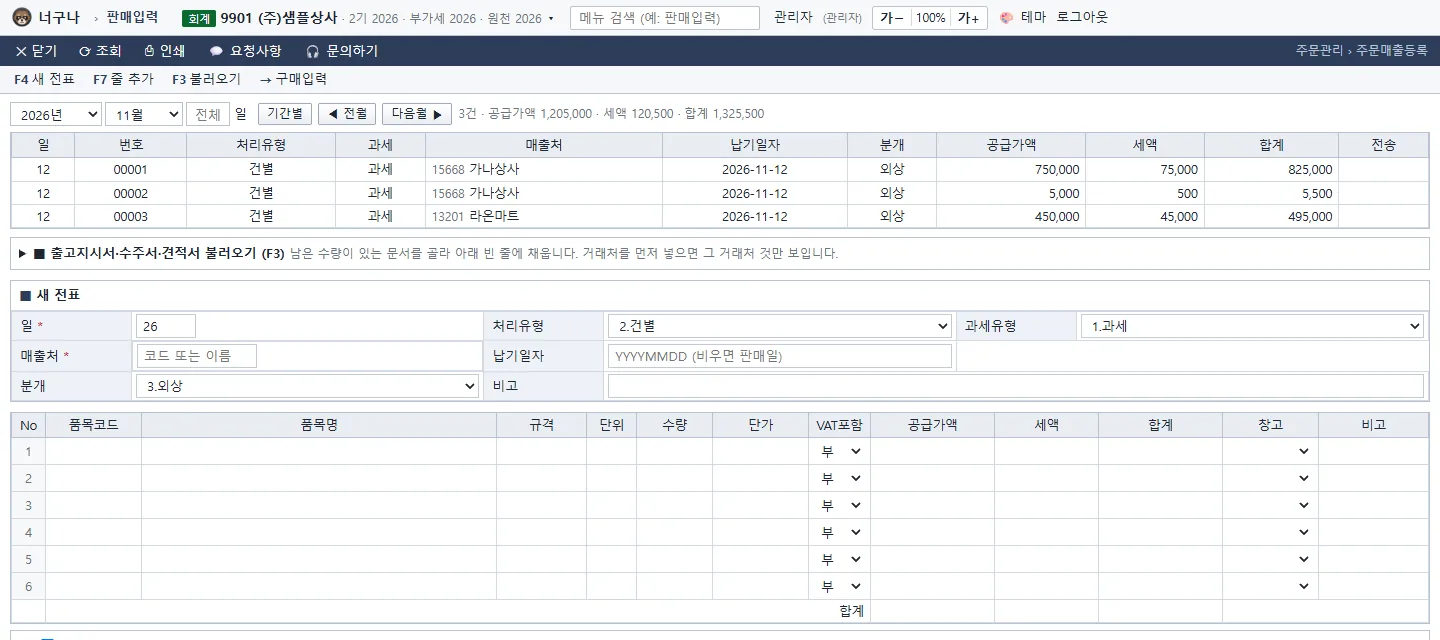
- 새 전표에 일자, 매출처(코드나 이름), 처리유형, 과세유형, 분개(현금·외상 등)를 고릅니다.
- 아래 줄에 품목코드를 넣고 Tab을 누르면 품목명, 규격, 단위, 단가, 창고가 채워집니다. 수량을 넣으면 공급가액·세액·합계가 계산됩니다.
- 주문이나 출고지시서가 있으면 F3으로 불러와 남은 수량만큼 채웁니다.
- Ctrl+S로 저장합니다. F4 새 전표, F7 줄 추가, F5 줄 삭제입니다.
- 처리유형: 2 건별은 판매 한 건마다 매출 전표가 되고, 1 일괄은 나중에 세금계산서처리에서 묶어 한 건으로 만듭니다.
- 아래 운송 등록을 체크하고 저장하면 운송접수가 함께 만들어집니다.
5. 구매 입력
물류 › 구매관리 › 구매입고관리 › 구매입고등록
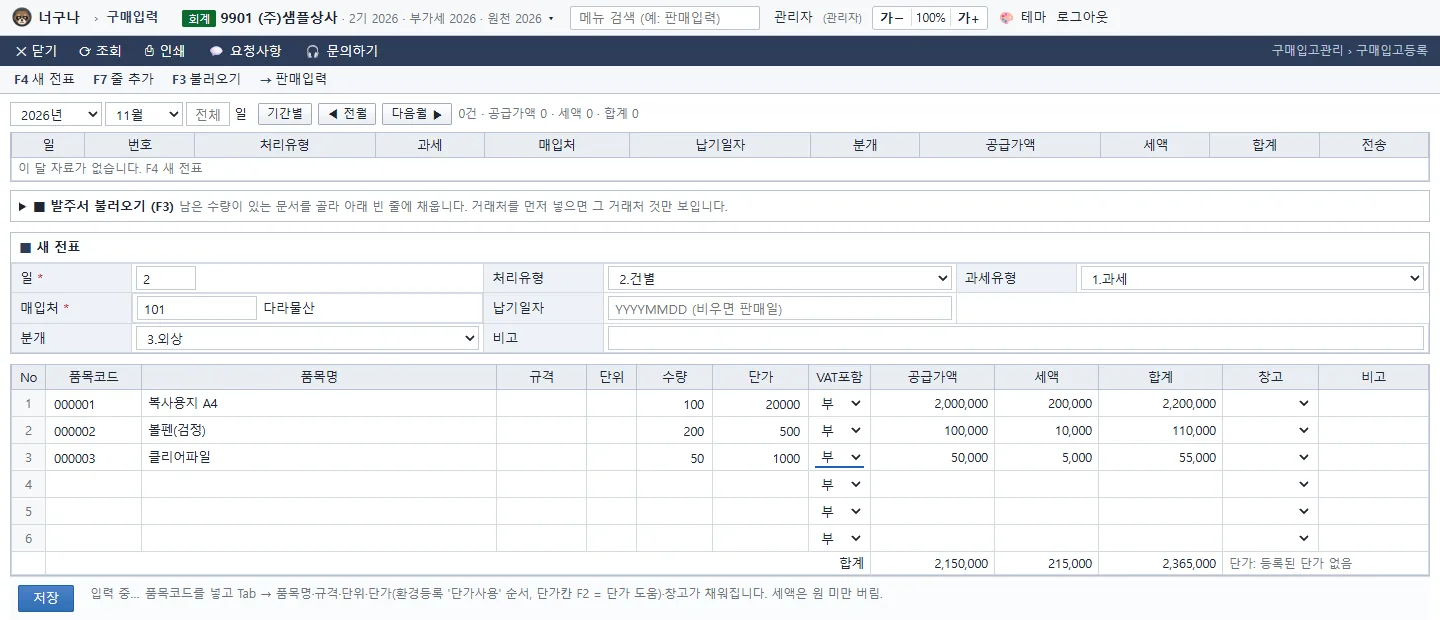
- 판매 입력과 같은 방식입니다. 매입처를 넣고 품목·수량·단가를 넣은 뒤 저장합니다.
- 발주서가 있으면 F3 발주서 불러오기로 남은 수량을 채웁니다.
- 입력한 수량만큼 재고가 늘어납니다.
6. 수금·지급
물류 › 영업관리 › 수금관리 › 수금등록 · 구매관리 › 지급관리 › 지급등록
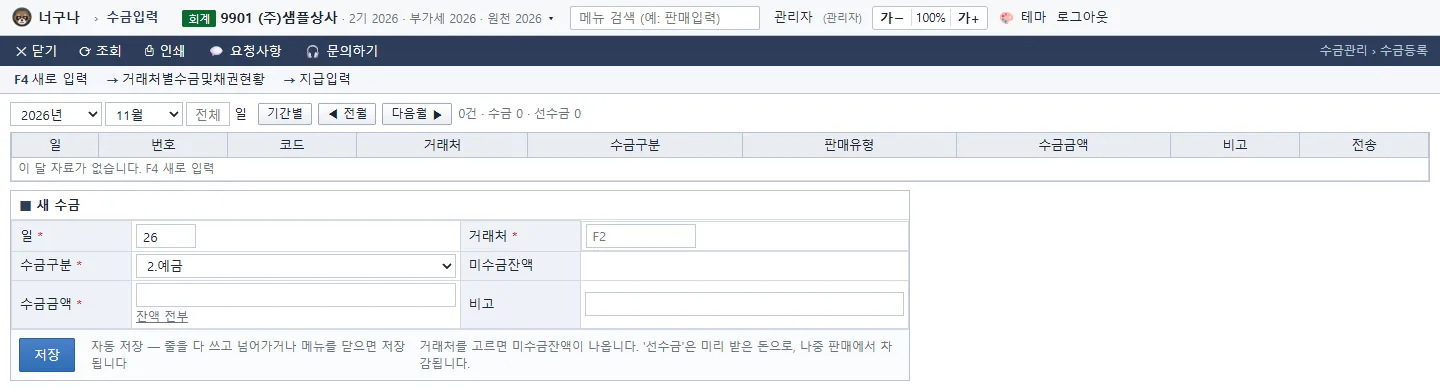
- 일자와 거래처(F2)를 넣으면 미수금잔액이 나옵니다.
- 수금구분(1 현금, 2 예금, 3 어음, 4 카드, 5 선수금)을 고르고 수금금액을 넣습니다. [잔액 전부]를 누르면 남은 금액이 그대로 들어갑니다.
- 선수금은 미리 받은 돈으로, 나중에 판매할 때 차감됩니다.
- 지급등록도 같은 방식으로 매입처에 준 돈을 넣습니다.
7. 재고 확인
물류 › 재고관리 › 재고조회 › 현재고조회
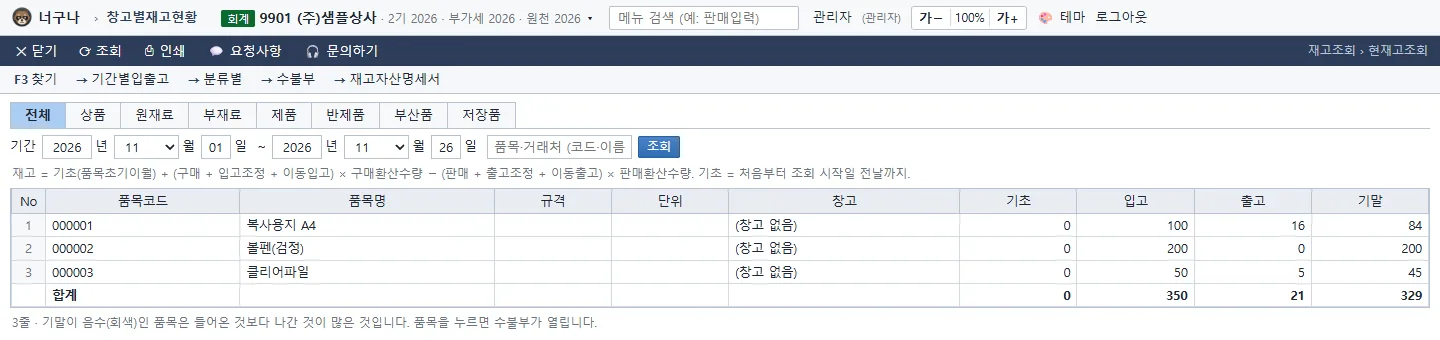
- 기간을 정하고 [조회]하면 품목·창고별로 기초, 입고, 출고, 기말 수량이 나옵니다. 품목을 누르면 수불부가 열립니다.
- 기말이 음수(회색)이면 들어온 것보다 나간 것이 많다는 뜻입니다. 구매 입력이나 기초재고가 빠졌는지 확인합니다.
- 처음 시작할 때는 마감관리 › 기초재고등록, 실사 후 차이는 월말 재고실사등록으로 맞춥니다.
8. 회계로 보내기
물류 › 영업관리 › 회계 전송 › 물류(영업,구매)매입매출전표전송
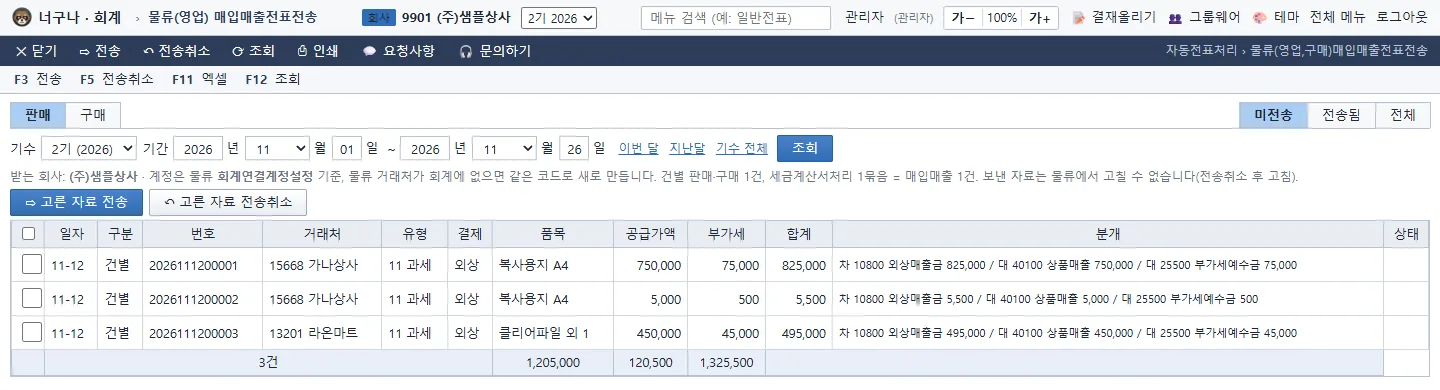
- 판매·구매 탭을 고르고 기간을 정해 [조회]합니다. 오른쪽 위에서 미전송, 전송됨, 전체를 골라 봅니다.
- 각 줄에 어떤 분개로 들어갈지가 미리 나옵니다. 계정은 회계연결계정설정을 따릅니다.
- 보낼 줄을 체크하고 [고른 자료 전송](F3)을 누르면 회계의 매입매출전표로 들어갑니다. 물류 거래처가 회계에 없으면 같은 코드로 새로 만듭니다.
- 보낸 자료는 물류에서 고칠 수 없습니다. 고쳐야 하면 [고른 자료 전송취소](F5) 뒤에 고치고 다시 보냅니다.
- 수금·지급은 같은 묶음의 물류(수금,지급)일반전표전송으로 일반전표로 보냅니다.